
Google広告を複数のアカウントで運用していると、
「別アカウントにも同じキャンペーンを使いたい」
という場面がよくあります。
特に P-MAX(パフォーマンス最大化キャンペーン) は構成が複雑なため、
一から作り直すのは手間がかかります。
そんなときに便利なのが Google広告エディタ(Google Ads Editor) の
アカウント間コピー&ペースト機能 です。
この記事では、2025年現在でも問題なく使える
最新のコピペ手法と注意点 を詳しく解説します。
前提条件
この方法は以下の環境で利用可能です。
- MCC(マネージャーアカウント) 配下でA・B両アカウントを管理していること
- Google広告エディタ が最新版(v2.7以降)であること
※古いバージョンではP-MAXアセットの一部がコピーできない場合があります。
キャンペーンを別アカウントにコピーする方法
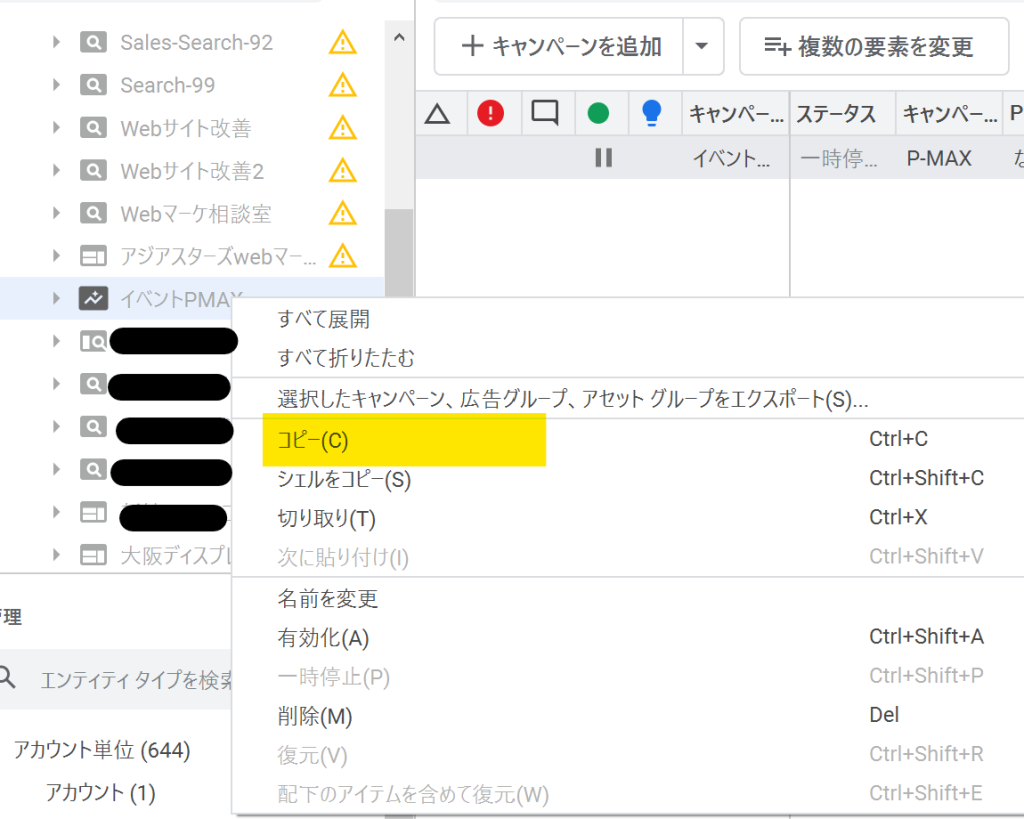
STEP 1:コピー元アカウントを選択
Google広告エディタを開き、コピーしたいキャンペーンがある
Aアカウント を選択します。
コピーしたい P-MAXキャンペーン を右クリック → 「コピー」をクリック。
※ここではP-MAXを例とします。
STEP 2:コピー先アカウントを選択
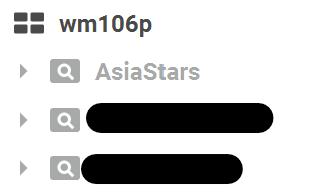
エディタ左上のドロップダウンから Bアカウント に切り替えます。
キャンペーン一覧を開いた状態で
Ctrl + V(Windows) または ⌘ + V(Mac) で貼り付け。
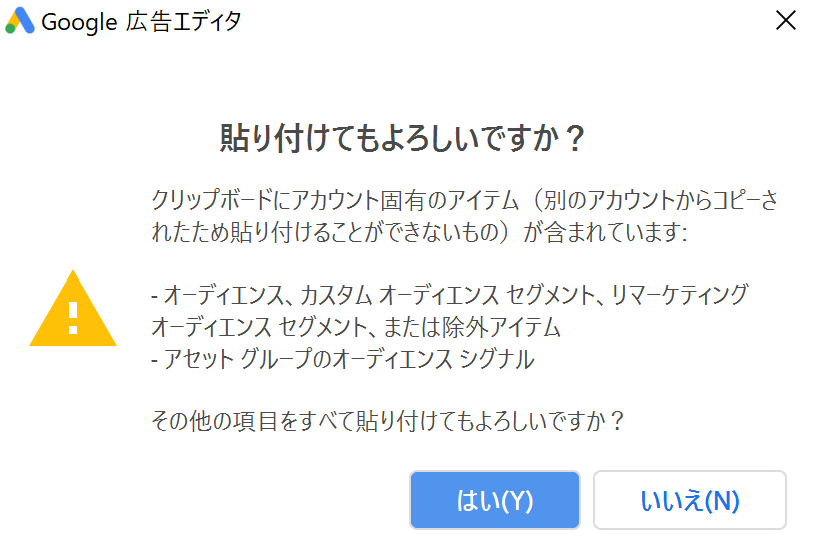
STEP 3:「貼り付けますか?」→「はい」
確認ダイアログが表示されたら、「はい」をクリック。
P-MAXキャンペーンが新しいアカウントにコピーされます。
PMAXキャンペーンが張り付けられた。

STEP 4:設定内容を確認
貼り付け後、以下の項目を必ず確認してください。
| 確認項目 | 内容 |
|---|---|
| キャンペーン名 | 重複を避けるためにリネーム推奨 |
| コンバージョン設定 | アカウントごとに異なる場合、未定義になることがあります |
| Merchant Centerリンク | 別アカウントではフィードが切れる可能性あり |
| アセット(画像・動画) | 自動生成素材はコピーされない場合あり |
| トラッキング設定 | アカウント固有パラメータを再設定 |
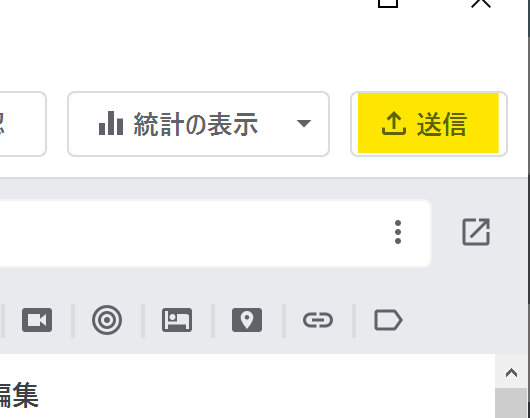
STEP 5:問題なければ送信
設定確認後、「変更を送信」ボタンをクリック。
コピーしたP-MAXキャンペーンがBアカウントで稼働可能になります。
補足:エディタのバージョンによる改善点(v2.7以降)
最新のGoogle広告エディタでは、以下の改善が行われています。
- P-MAXアセットグループ単位でコピー可能
- 広告スケジュール・入札戦略・目標CPAの引き継ぎ精度向上
- Merchant Centerリンクエラーの自動検知
最新版を使えば、以前よりも高い精度でコピーが成功します。