
GA4(Googleアナリティクス4)のカスタム指標は、イベントデータをさらに柔軟に分析するための機能です。
しかしUA(ユニバーサルアナリティクス)の時代から、少しマイナーな存在であり、GA4ではさらに使われる機会が減っている印象があります。
では本当に使う意味がないのでしょうか?この記事では、カスタム指標の基本から、必要になる場面・設定方法・具体例までわかりやすく解説します。
カスタム指標が注目されにくい理由
GA4では、ほとんどの数値が「イベント数」で完結します。
特定のボタンクリックやスクロール量の計測などは、イベント自体の発生回数を集計すれば十分確認できるため、あえてカスタム指標を作る必要がないケースが多いのです。
たとえば探索レポートで「イベント名」と「イベント数」を表示し、目的のイベントをフィルタすれば、クリック数やスクロール回数を簡単に把握できます。
このように、単体の数値を確認するだけならイベント数で完結します。
カスタム指標が必要になるケース
一方で、次のような場合はカスタム指標が不可欠です。
- ページタイトル・デバイス・流入チャネルなど、特定のディメンションと組み合わせて分析したいとき
- イベントごとに付与したパラメータの値を集計(合計・平均など)したいとき
- 特定の行動量をKPI化してダッシュボードに表示したいとき
つまり、イベント単体では見えない「文脈」を持たせたいときにこそ、カスタム指標の出番があります。
GA4カスタム指標の設定例(スクロール率50%の場合)
ここでは「ページを50%スクロールした回数」をカスタム指標として設定する例を紹介します。
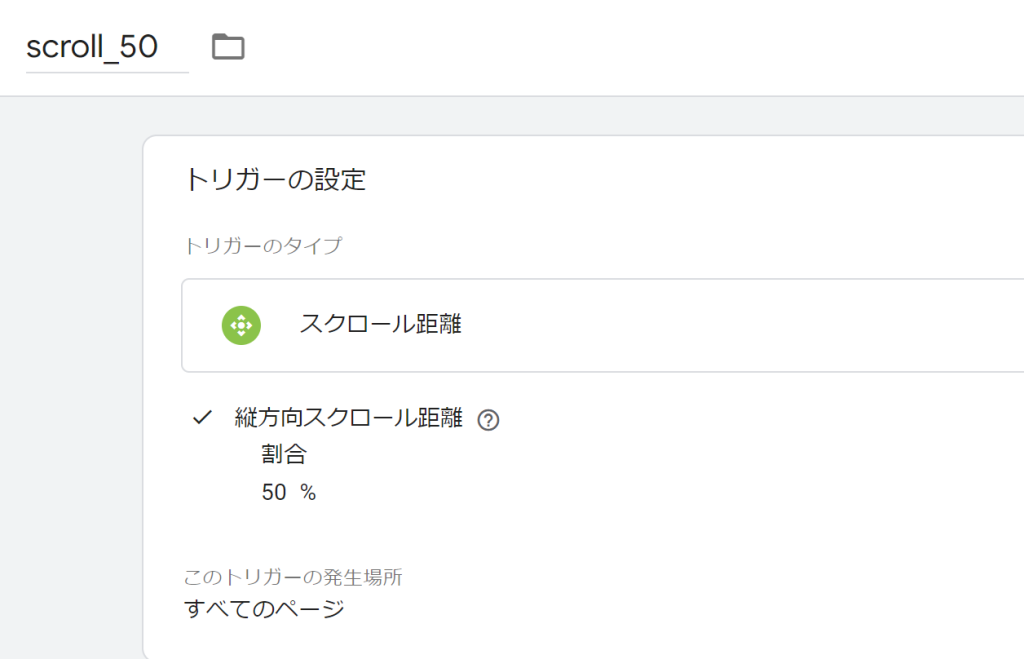
1 GTMでトリガーを設定
- 条件:ページが50%スクロールされたときに発火
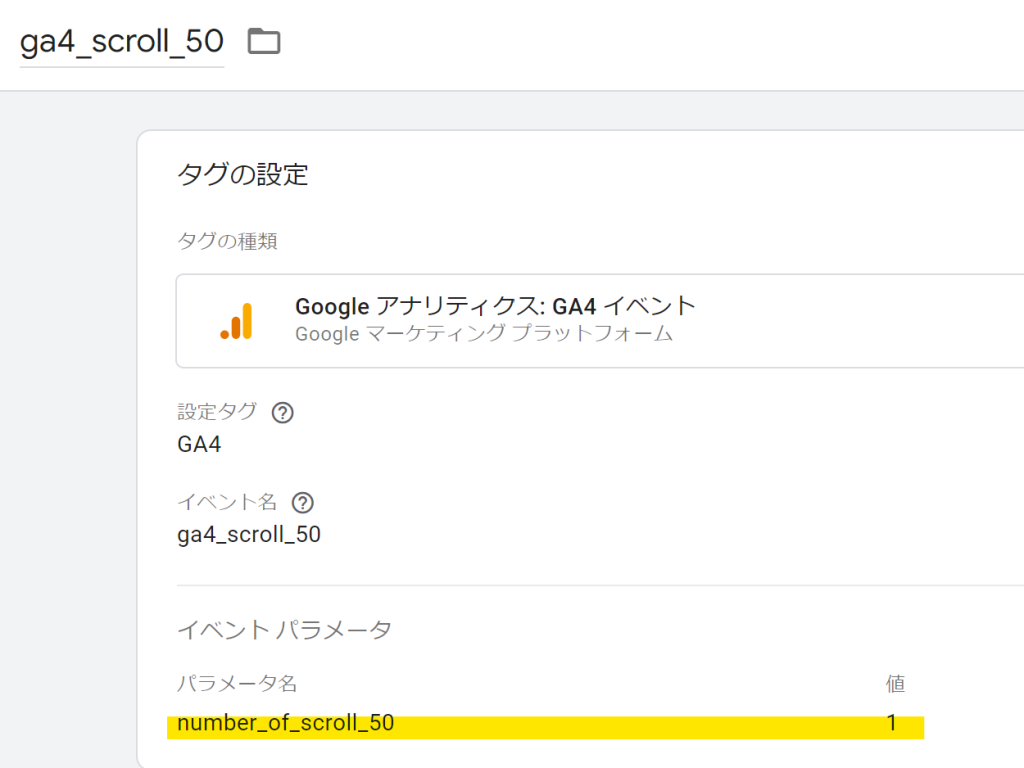
- タグ設定時にパラメータを追加
例:
parameter name = number_of_scroll_50
parameter value = 1
当該トリガのタグを作成。ポイントはパラメータ名「number_of_scroll_50」とパラメータ値「1」である。
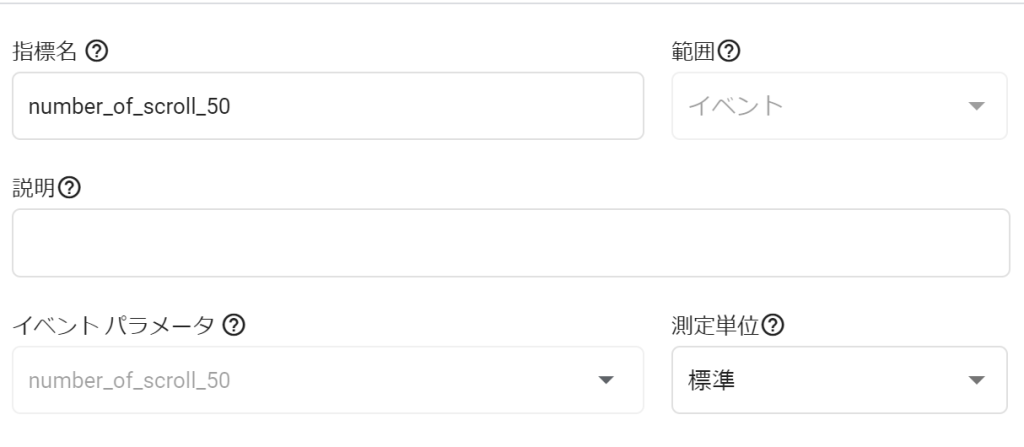
2 GA4でカスタム指標を作成
- 管理 → カスタム定義 → **「カスタム指標」**を選択
- 対応パラメータ:
number_of_scroll_50 - 測定単位:標準
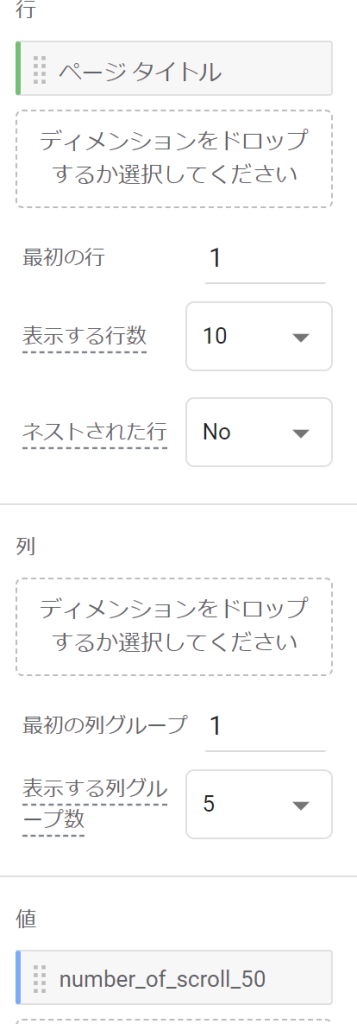
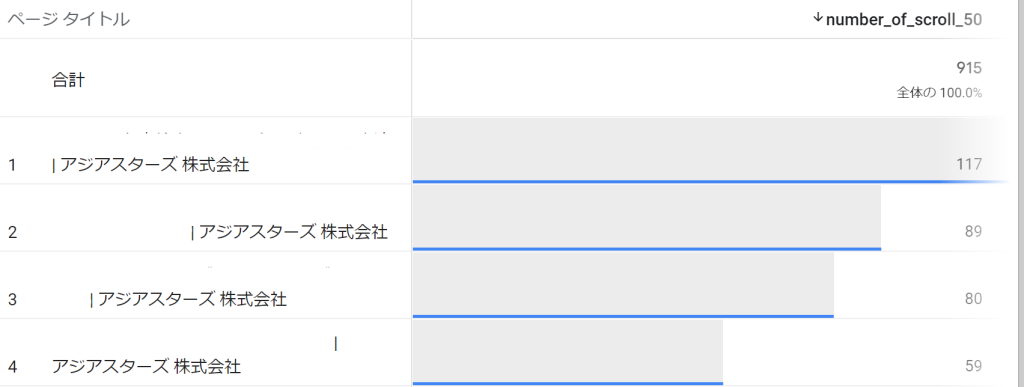
3 探索レポートで確認
- ディメンション:「ページタイトル」
- 指標:「number_of_scroll_50」
これにより、どのページで50%スクロールが多く発生しているかを可視化できます。
サイト内のユーザー行動をより具体的に分析できるようになります。
はい、確認できました。
まとめ:GA4カスタム指標は「文脈を持たせたい指標」に使う
GA4のイベント設計では、ほとんどの数値がイベント数でカバーできます。
しかし、ディメンションとの掛け合わせや、数値の意味をより深く理解したいときにはカスタム指標が役立ちます。
カスタム指標は、単なる数値ではなく「ユーザー行動を読み解くためのレンズ」です。
一見マイナーに見えても、データの深掘りやKPI設計の精度を上げる鍵となるでしょう。